Olá! Confira o passo a passo para editar ou excluir uma batida de ponto no Avenue Engage.
1- Marcação Livre: Utilize este tópico abaixo somente se as marcações do seu Engage forem do tipo "Marcação Livre". Veja abaixo como deve estar em seu Engage ao lançar um novo registro de ponto na seção "Marcação de Ponto":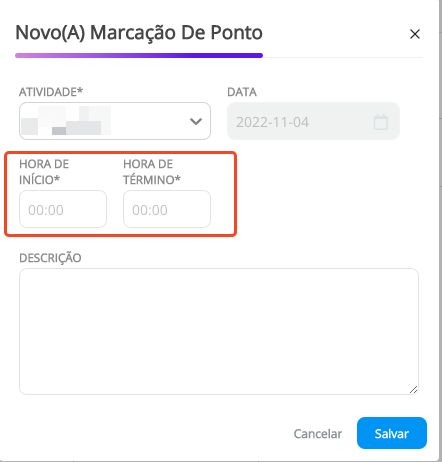
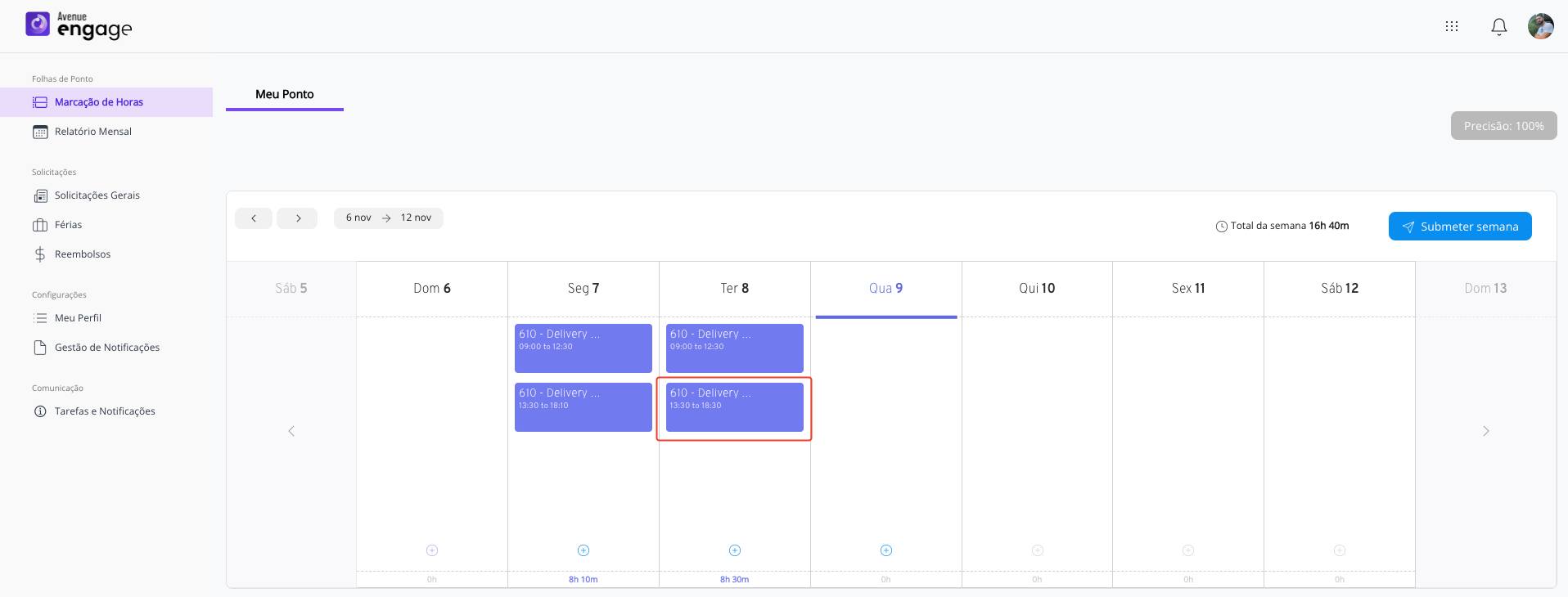
- Na página inicial, selecione o ponto em que deseja realizar a edição.
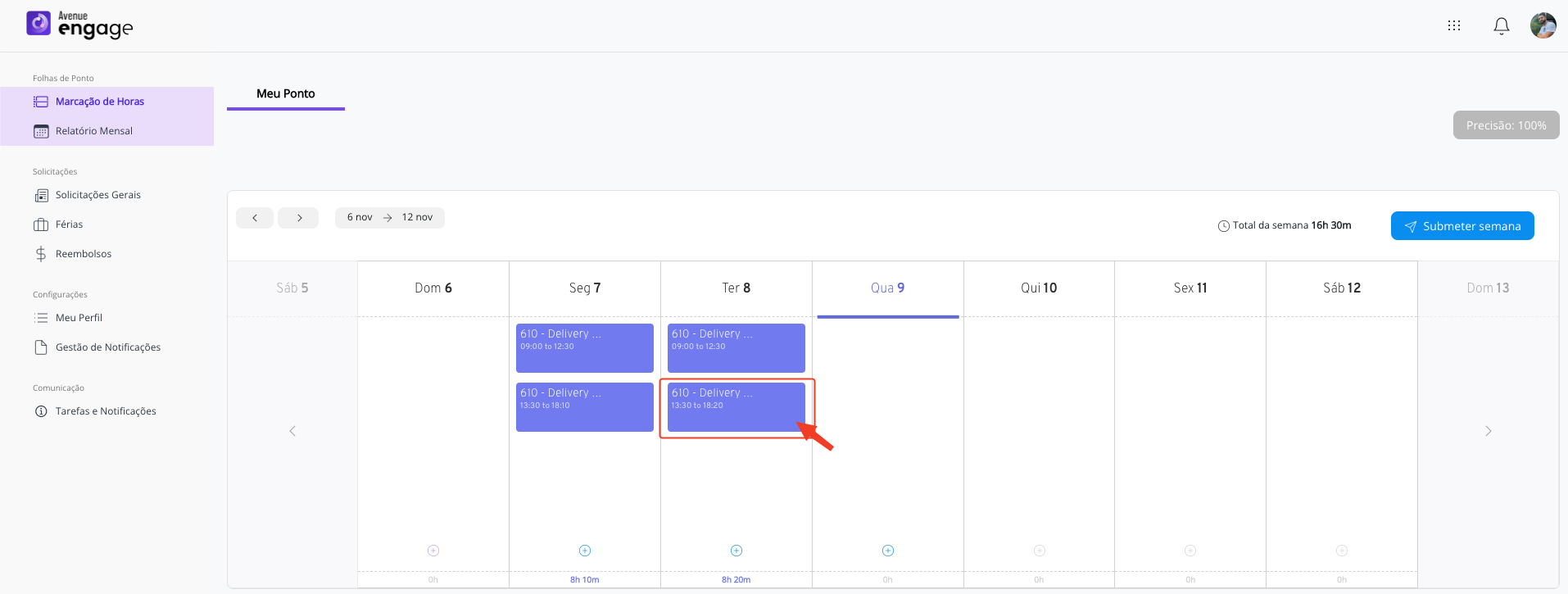
- Após aberto o modal, faça a edição, e caso queira pode adicionar uma descrição
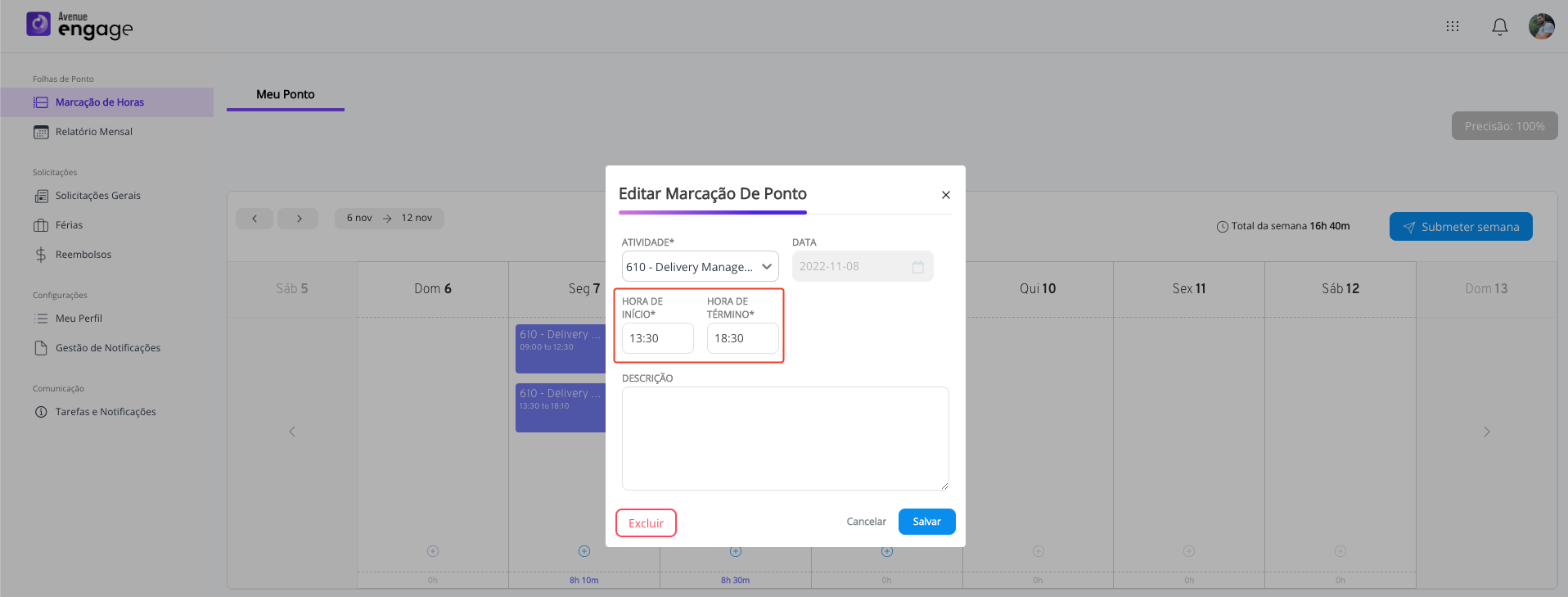
- Após edição preenchida, somente será necessário clicar em Salvar
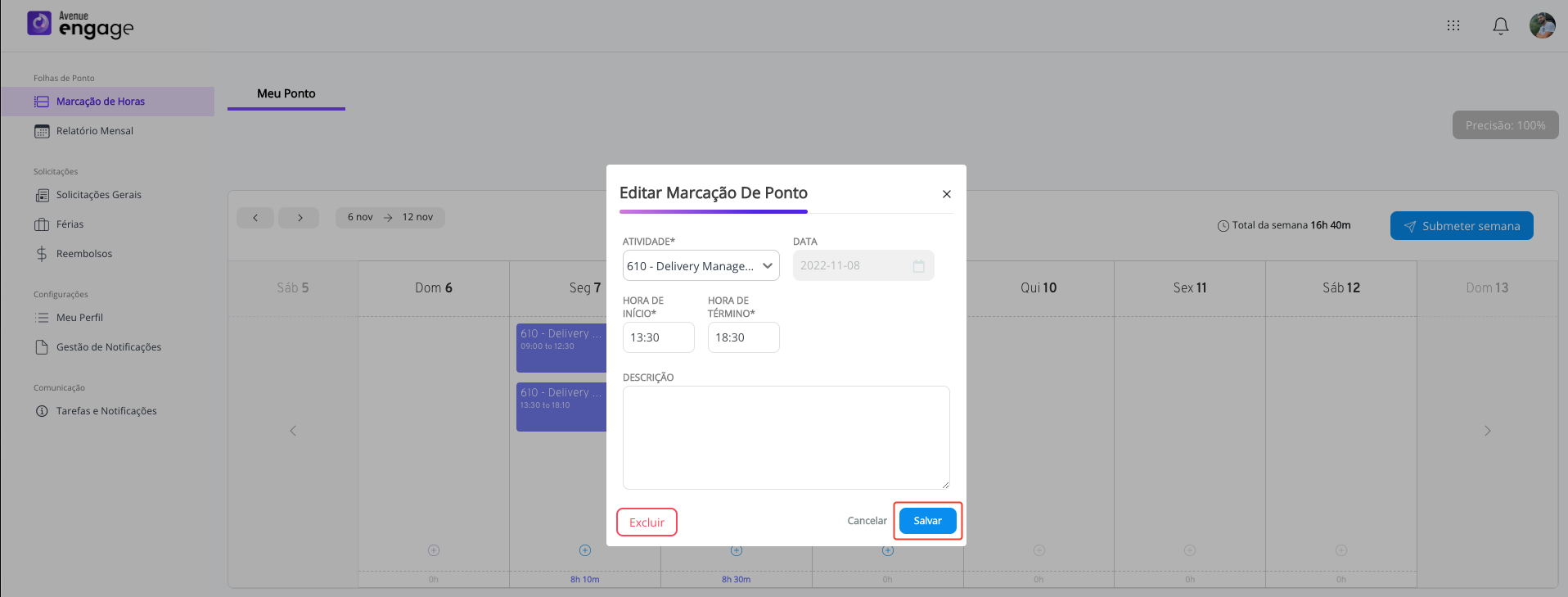
- Após salvo, você conseguirá ver a edição na página inicial.
2- Total de Horas: Utilize este artigo somente se as marcações do seu Engage forem do tipo "Total de Horas". Veja abaixo como deve estar em seu Engage ao lançar um novo registro de ponto na seção "Marcação de Ponto":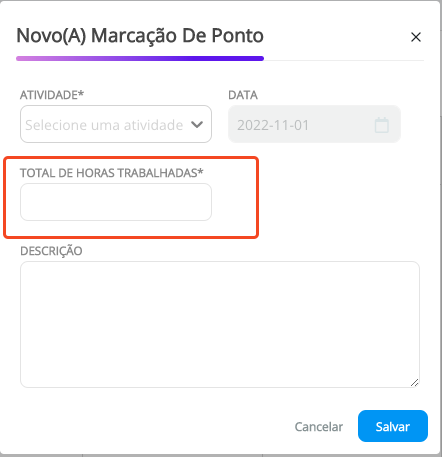
- Na página inicial, selecione o ponto em que deseja realizar a edição.

- Após aberto o modal, faça a edição, e caso queira pode adicionar uma descrição
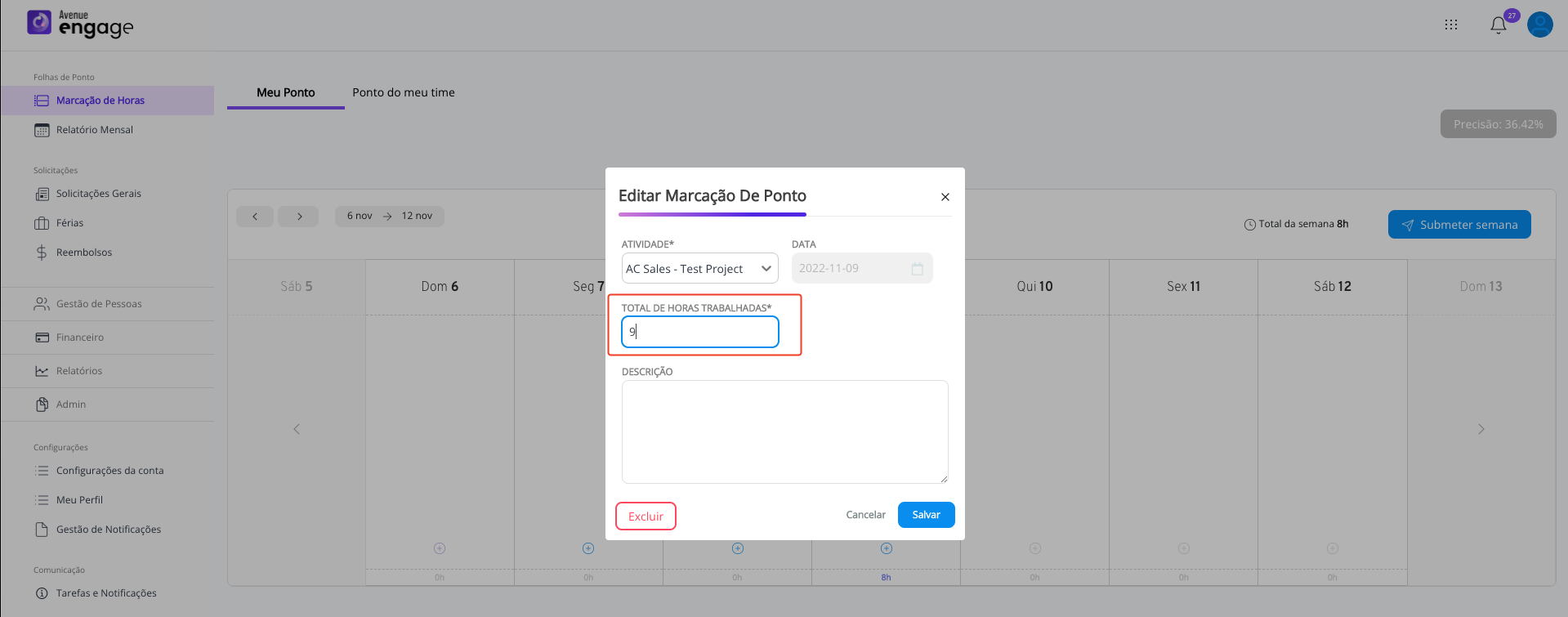
- Após edição preenchida, somente será necessário clicar em Salvar
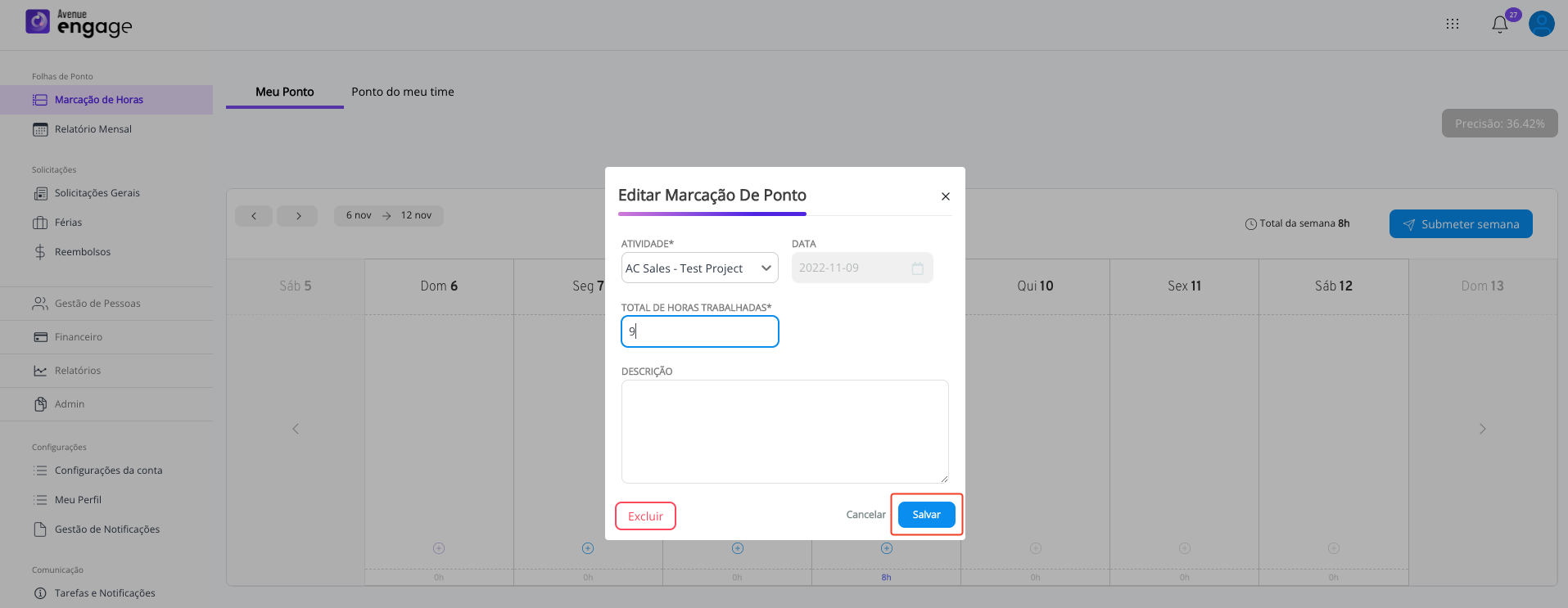
- Após salvo, você conseguirá ver a edição na página inicial.
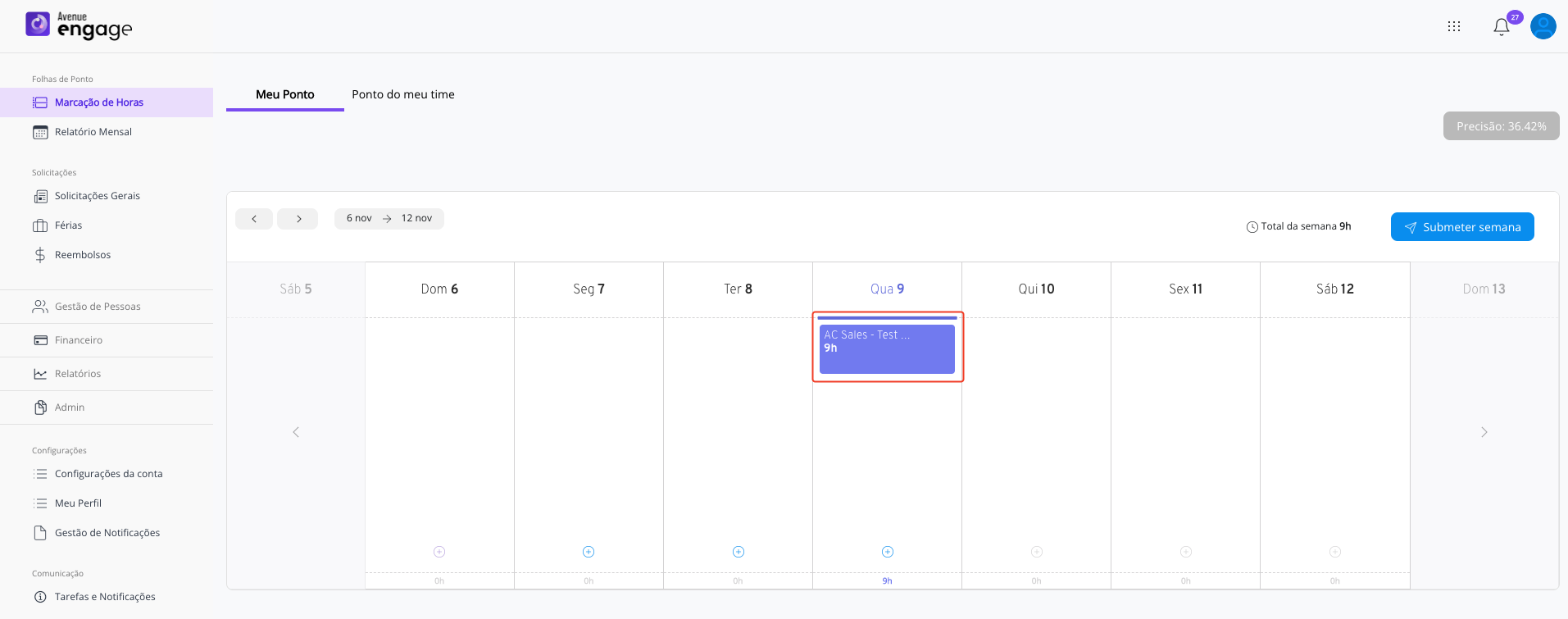
3- Entrada/Saída: Utilize este artigo somente se as marcações do seu Engage forem do tipo "Entrada / Saída". Veja abaixo como deve estar em seu Engage ao lançar um novo registro de ponto na seção "Marcação de Ponto":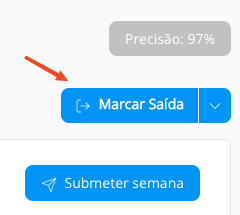
- Na página inicial, selecione o ponto em que deseja realizar a edição.
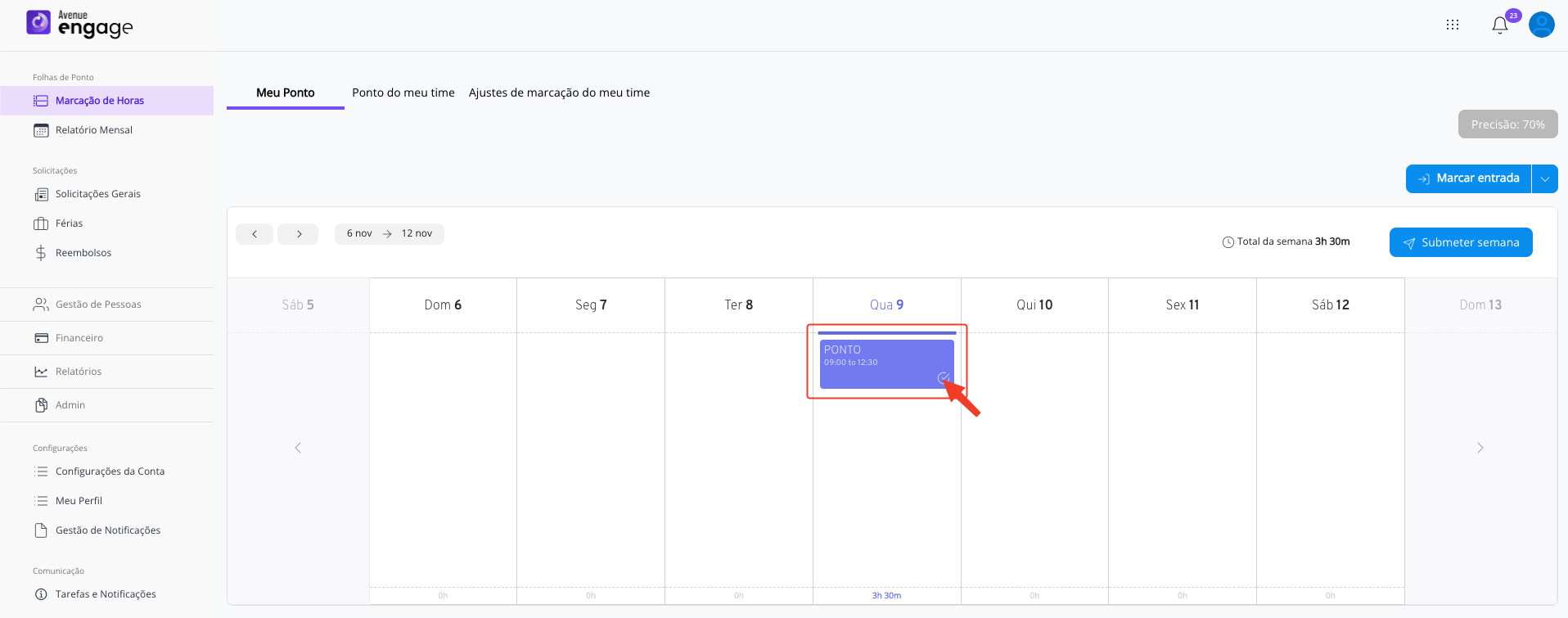
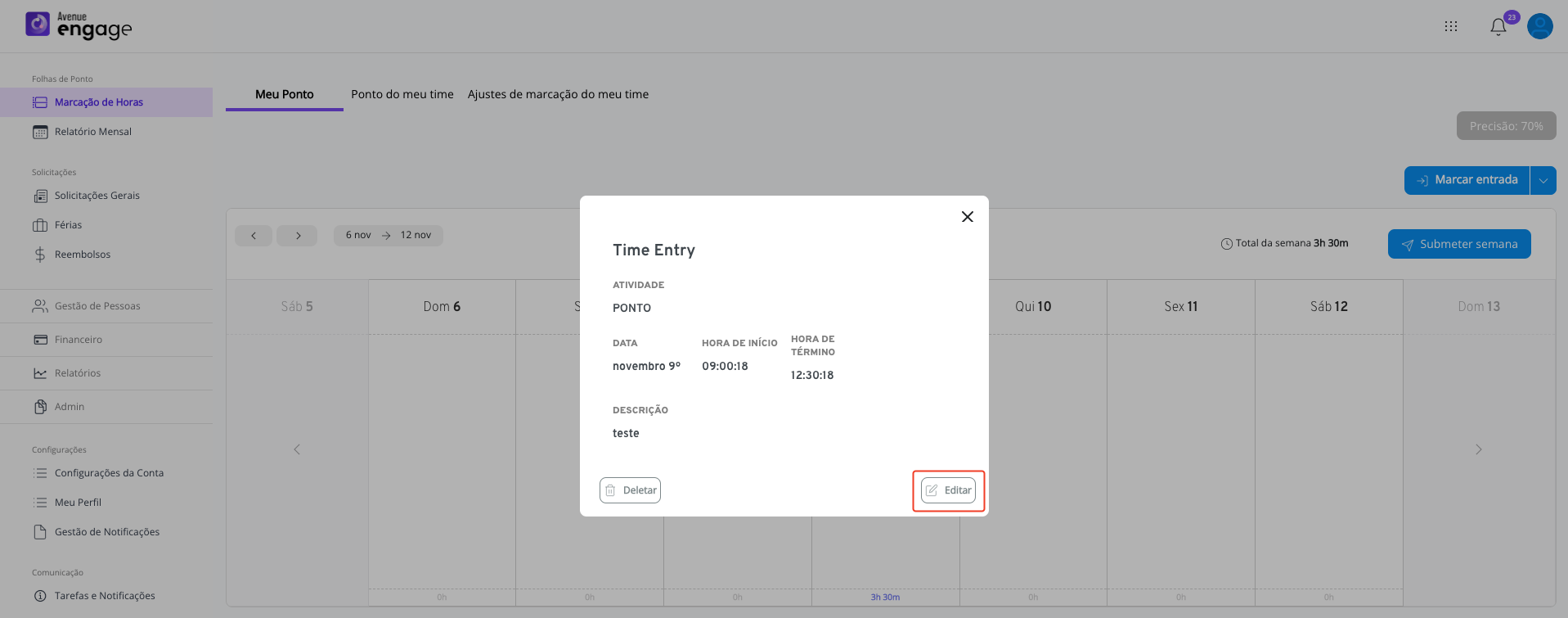
- Após aberto o modal, clique em Editar
- Com o modal aberto, poderá editar de acordo com sua necessidade, e terá que justificar o porque do ajuste. Após preenchido, clicar em Enviar Ajuste.
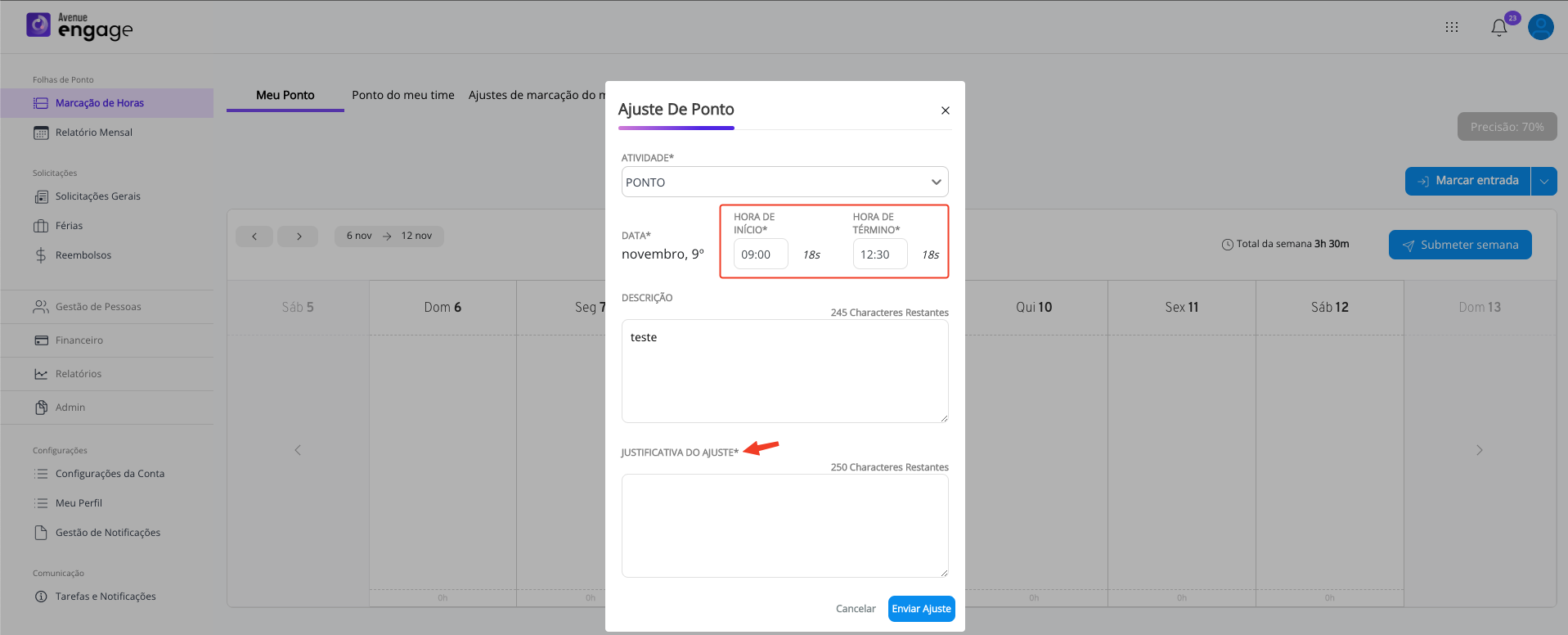
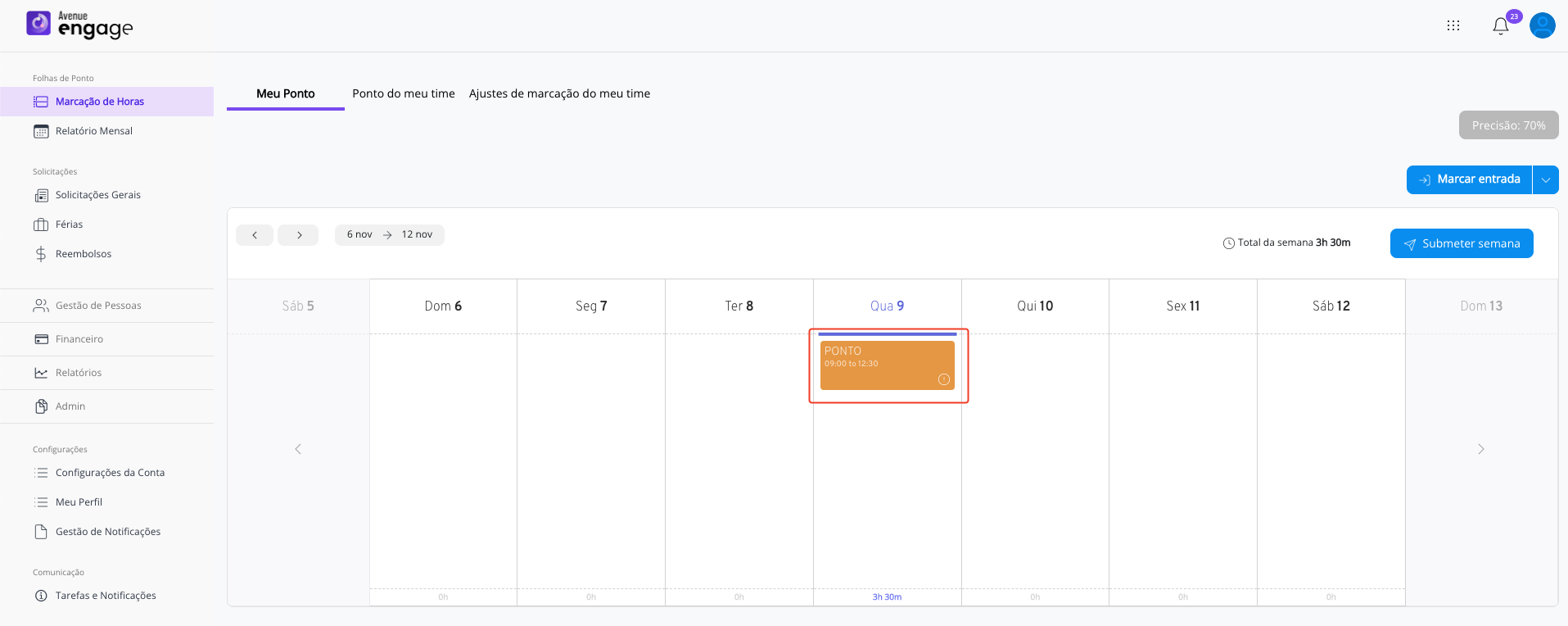
- Após edição preenchida e enviada, seu ponto ficará de uma cor diferente, no qual indica que ainda necessita de aprovação do ajuste do ponto.
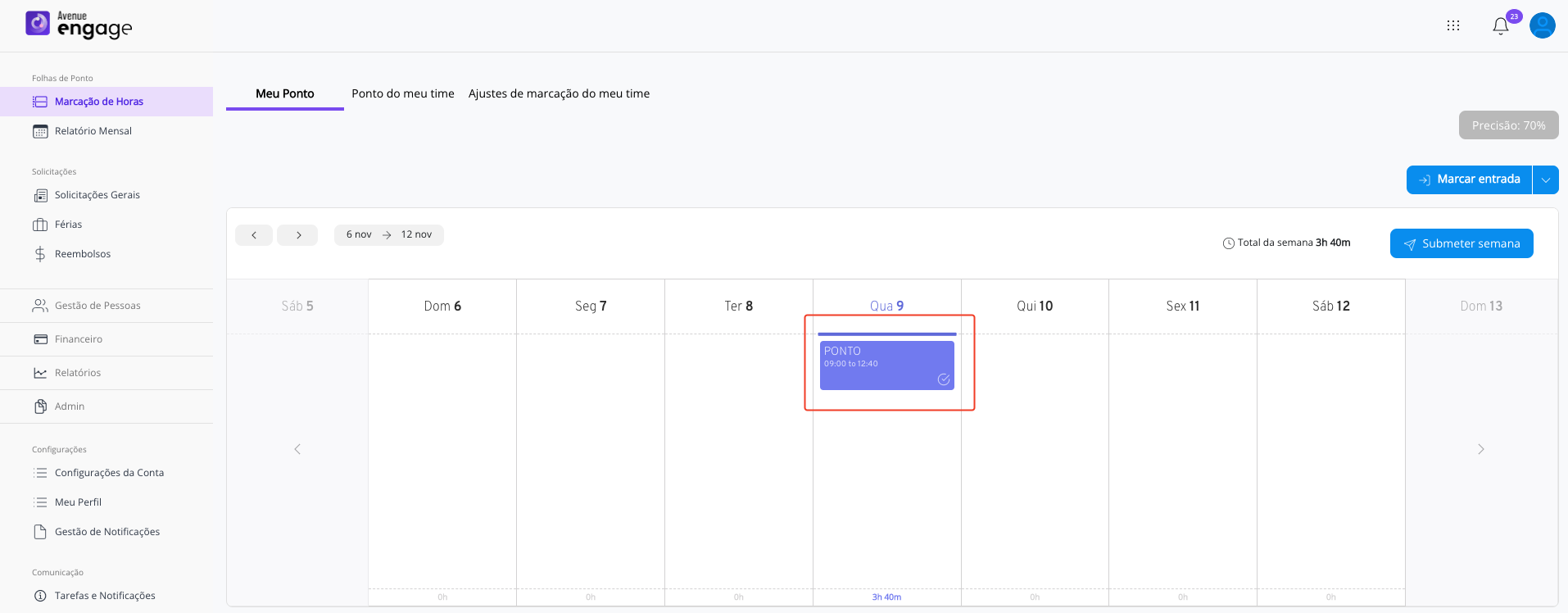
- Após aprovado, ele voltará à cor normal e você conseguirá ver a edição concluída na página inicial.
Excluir Ponto:
Para a exclusão de ponto de modo de Entrada/Saída, temos abaixo o passo a passo.
- Na página inicial, selecione o ponto em que deseja realizar a exclusão.
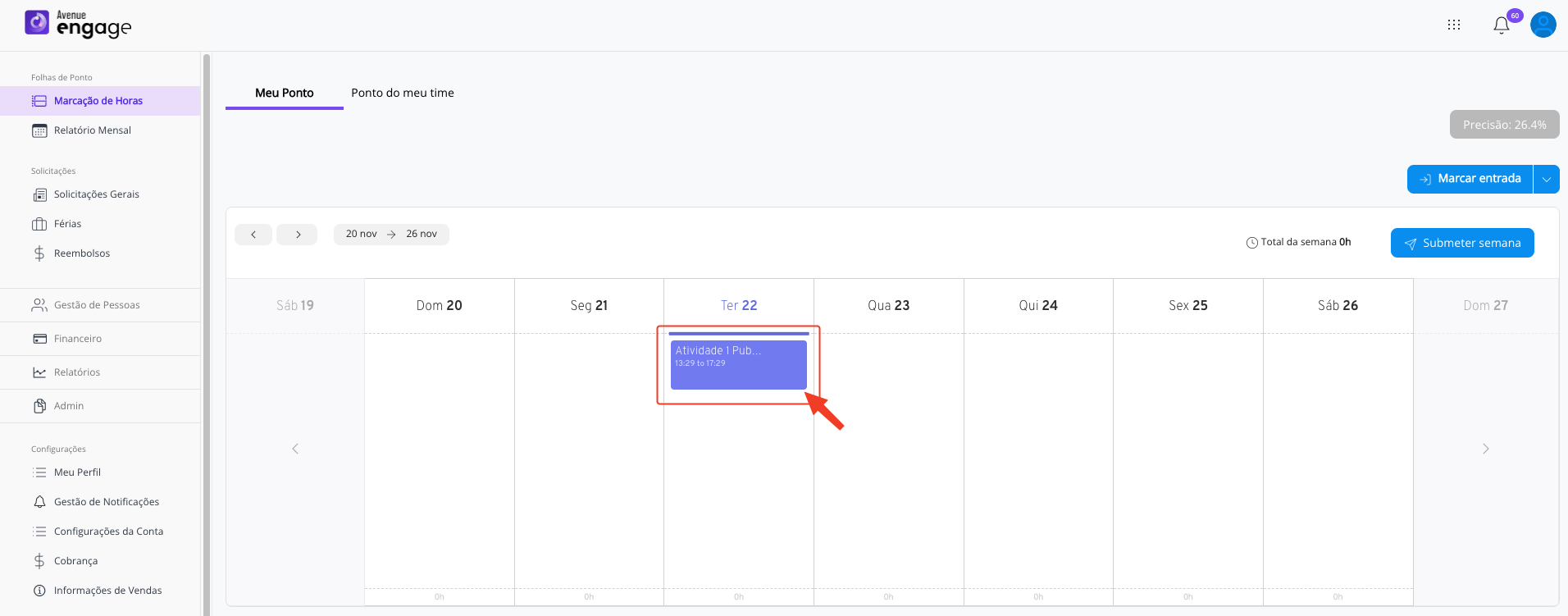
- Após aberto o modal, clique em Deletar
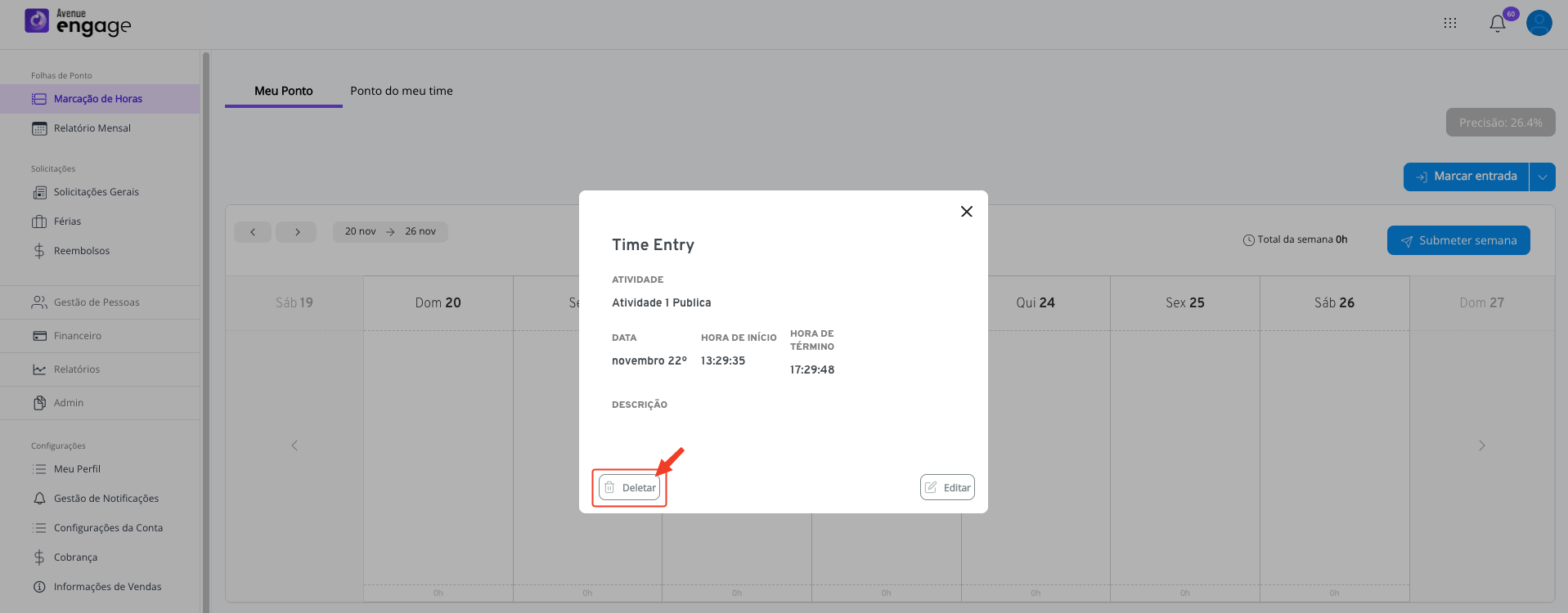
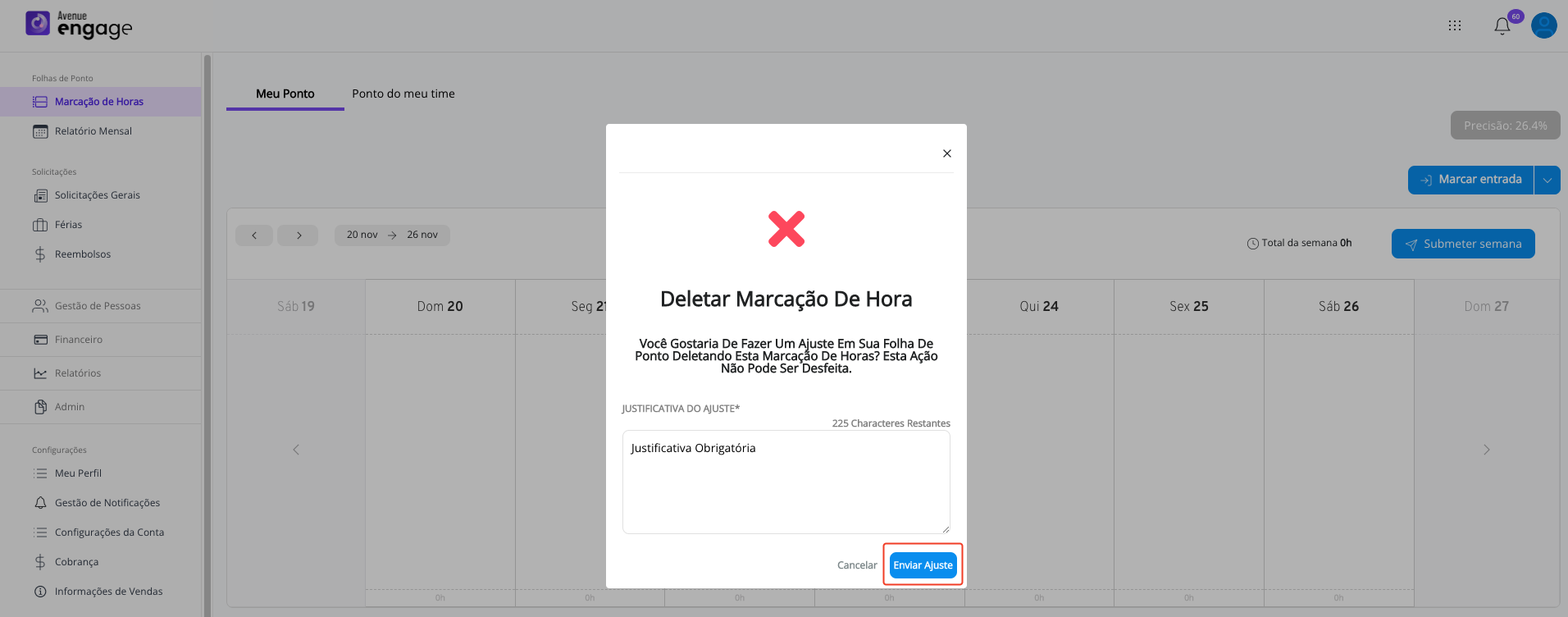
- Após clicar no botão, confirme em Sim, deletar. Obs: A justificativa é obrigatória.
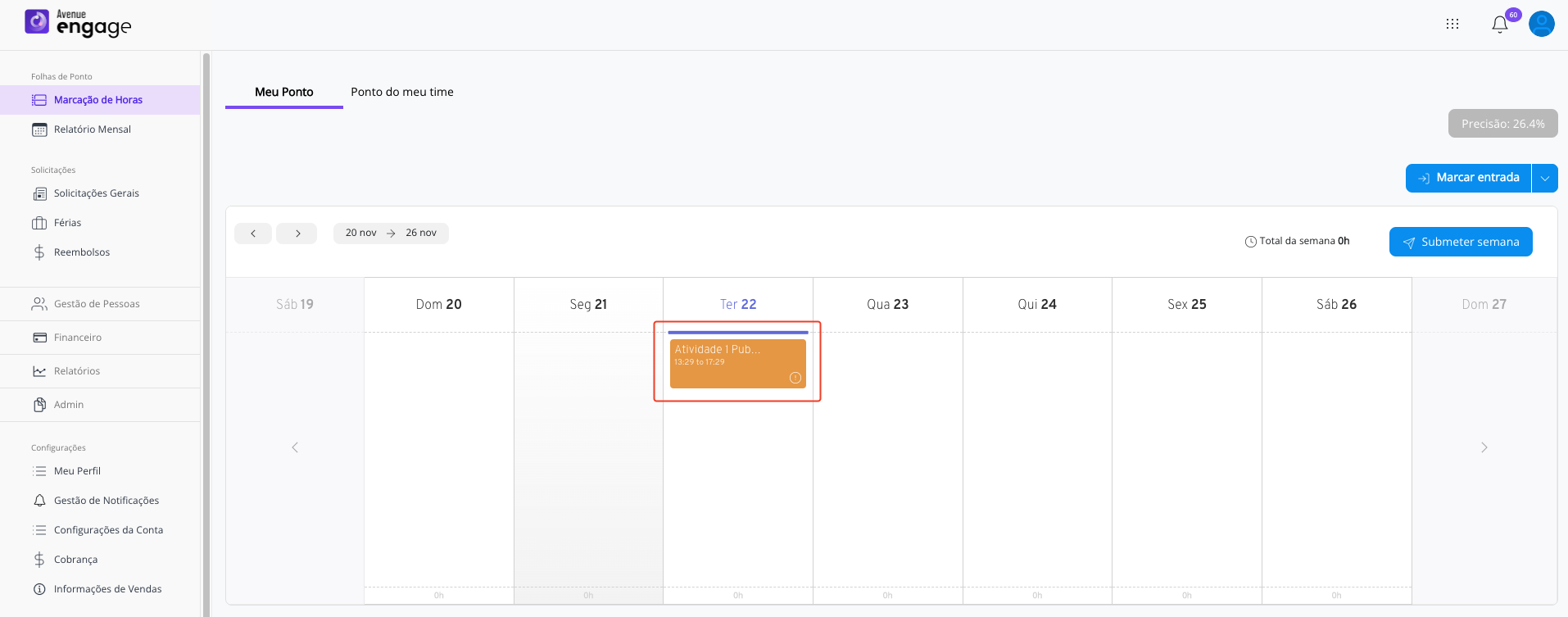
- Após salvo, você conseguirá ver na página inicial que o Ponto mudou de cor, o que significa que ele está aguardando a aprovação do manager para que de fato esse ponto seja excluído.
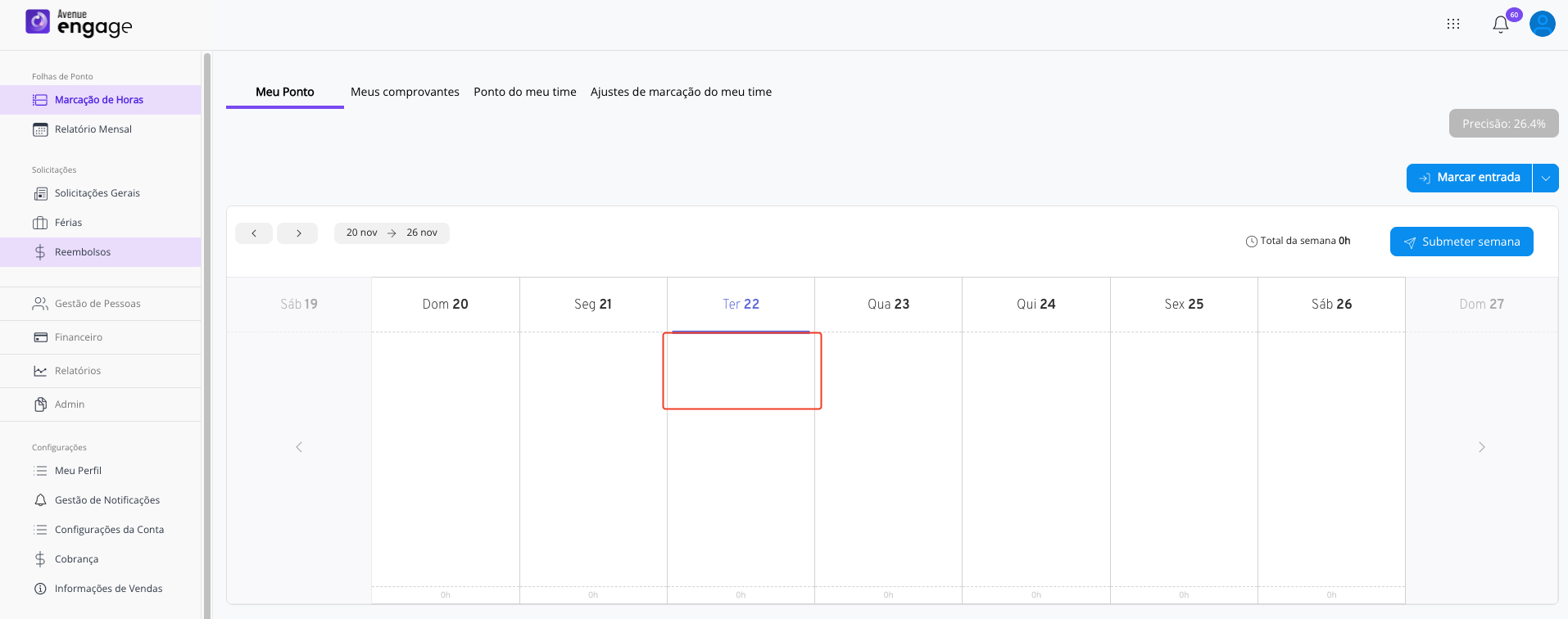
- Após aprovado, o processo está finalizado.
Para os DEMAIS modos de batidas de ponto, segue o passo a passo abaixo:
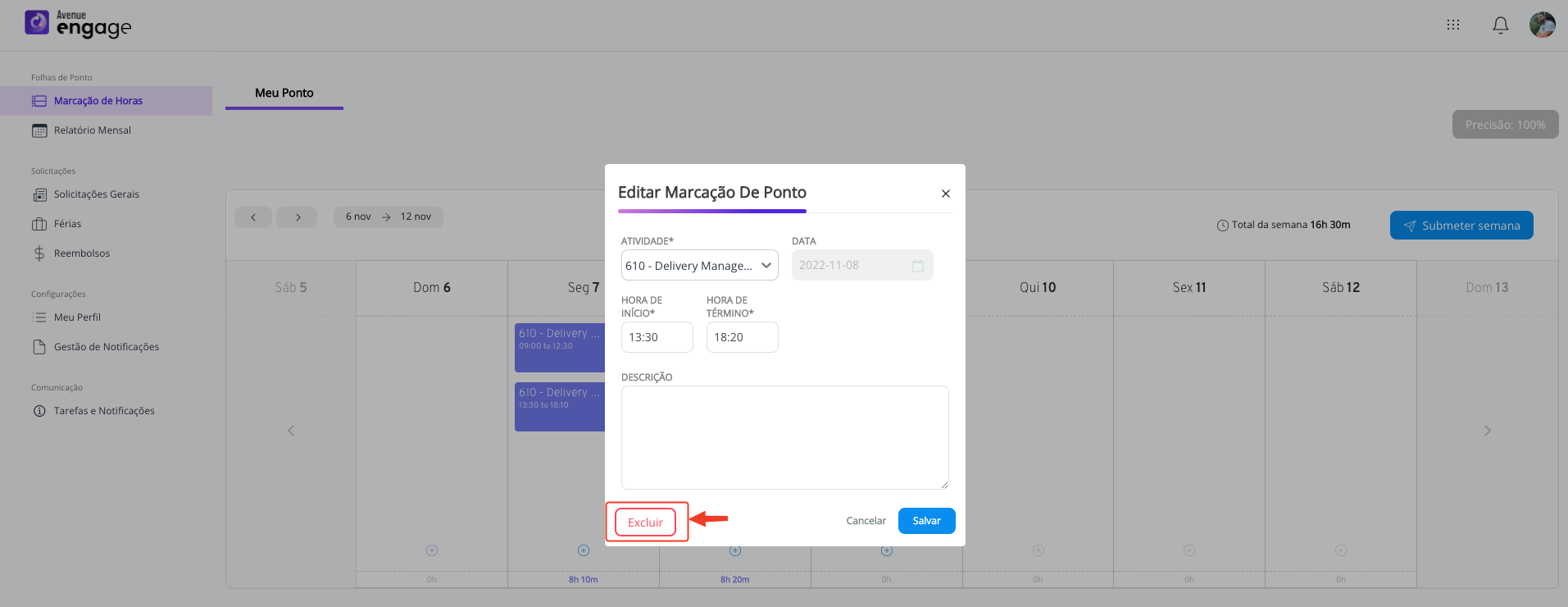
- Na página inicial, selecione o ponto em que deseja realizar a exclusão.
- Após aberto o modal, clique em Excluir
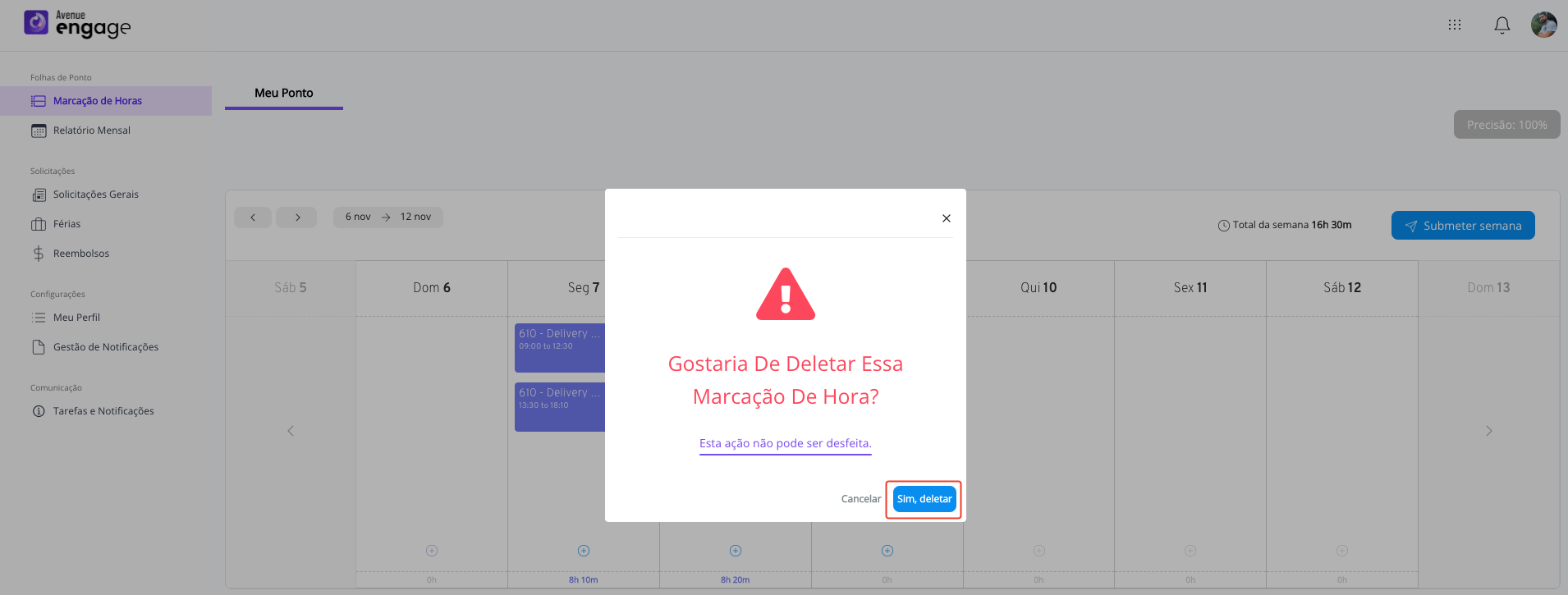
- Após clicar no botão, confirme em Sim, deletar
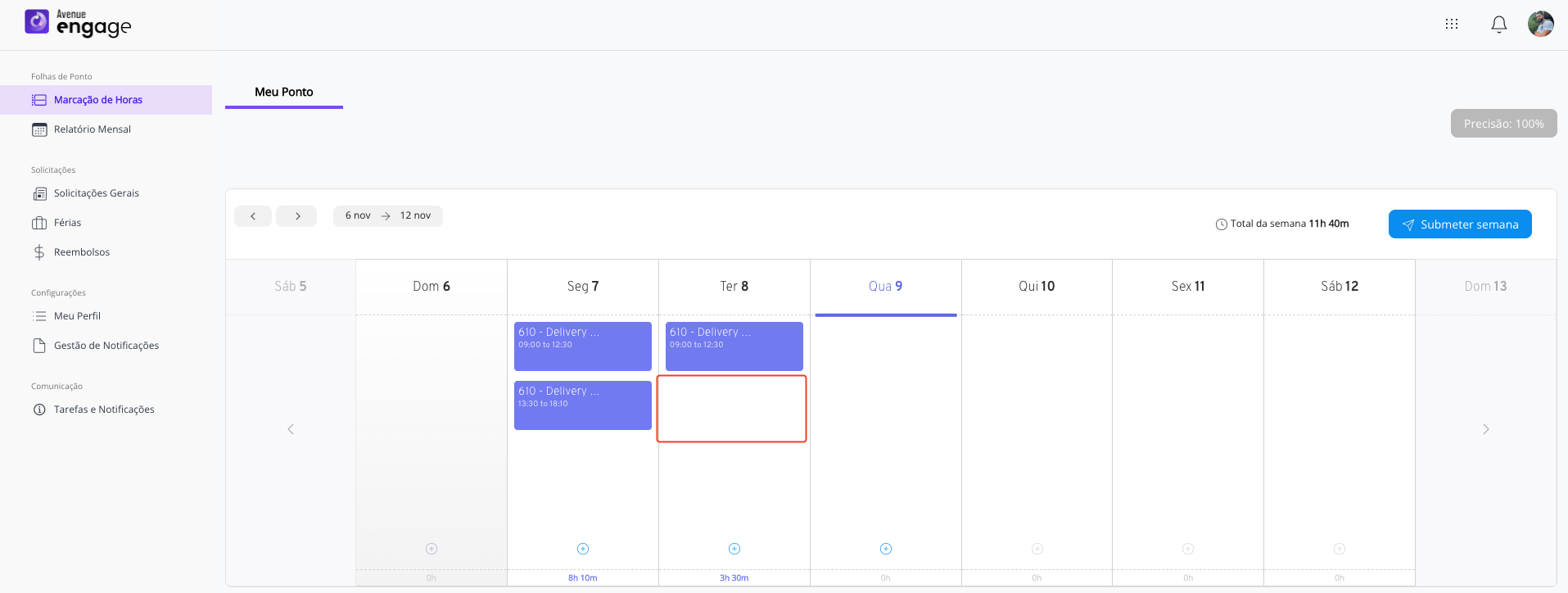
- Após salvo, você conseguirá ver a edição na página inicial.
Este artigo foi útil?
Que bom!
Obrigado pelo seu feedback
Desculpe! Não conseguimos ajudar você
Obrigado pelo seu feedback
Feedback enviado
Agradecemos seu esforço e tentaremos corrigir o artigo